24 October 2012

Cara Mendownload Youtube dengan Orbit Downloader di Firefox versi 5 ke atas

0 comments
Semenjak Mozilla mengupdate browser andalannya, Firefox ke versi 5 ke atas, sebagian besar orang mengalami masalah untuk menginstall plugin atau add-ons di Firefox. Terutama untuk mereka yang gemar mendownload video di Youtube dengan menggunakan Orbit Downloader.

One Click Downloader kepunyaan Orbit dulu bisa menyatu dengan manis di Firefox 4 ke bawah sehingga kita bisa mendownload video di Youtube dengan sekali klik. Tapi sekarang hal ini sudah tidak mungkin lagi.

Tapi sebenarnya ada sebuah solusi mudah yang membuat kedua software bisa berkompromi sedikit. Kita bisa menggunakan fitur Grab +++ yang disediakan oleh Orbit sehingga kita bisa tetap mendownload video Youtube.

Bahkan fitur ini bisa dipakai untuk mendownload video dari berbagai situs. Mau tahu bagaimana caranya? Ikuti langkah-langkah berikut:

1. Buka Orbit.


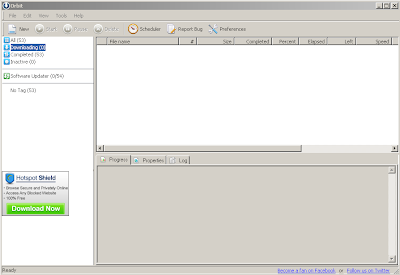
2. Pilih Tools-Grab +++


3. Setelah Grab +++ terbuka. Kunjungi video Youtube yang ingin Anda download.


4. Biarkan video tersebut distreaming dulu. Setelah itu seharusnya Anda melihat tulisan seperti di gambar ini:


5. Centang pilihan video tersebut dan klik "Download"

6. Kotak dialog download akan terbuka. Anda bisa mengganti nama atau langsung mendownload.

7. Maka proses download pun langsung berjalan.

Bagaimana? Mudah kan? Jangan lupa share artikel ini di Facebook atau Twitter kalian dan juga berlangganan Wedangan Kita untuk belajar tips dan trik lain seputar komputer dan Internet.

Continue reading ...

03 October 2012

Cara Membuat Akun Email di Yahoo

0 comments
Artikel ini ditulis sebagai panduan untuk adik-adik siswa-siswi yang diberi tugas untuk berlatih membuat akun email di Yahoo Mail. Dan juga untuk rekan-rekan yang sedang belajar menggunakan Internet.

Membuat akun email di Yahoo itu susah susah gampang. Susah karena pengguna layanan email gratis ini sudah begitu banyak, sehingga kalian harus repot untuk memilih alamat email. Gampang karena langkah-langkah yang ada sebenarnya tidak terlalu sulit untuk dilakukan.

Berikut langkah-langkahnya:


1. Kunjungi Yahoo Mail. Klik “Create new account”


2. Kalian akan diharuskan untuk mengisi formulir data seperti di bawah ini.


Yang ingin saya tekankan adalah untuk membuat Yahoo ID atau alamat email. Karena pengguna Yahoo Mail sudah begitu banyak, maka proses memilih Yahoo ID ini kadang-kadang merepotkan. Yahoo akan mengecek bila nama atau alamat email yang Anda pilih sudah dipakai oleh orang lain atau belum.Sehingga proses memilih Yahoo ID alias alamat email ini bisa berlangsung lama.

Karena itu pilihlah nama yang unik, yang kira-kira belum dipakai oleh orang lain. Tapi usahakan nama tersebut mudah diingat juga, supaya Anda bisa mengingatnya dengan mudah.

Sementara itu teman-teman harus berhati-hati memilih password. Menurut pengalaman saya, akun email di Yahoo mudah dibobol oleh orang. Karena itu pilihlah password yang aman. Berikut tipsnya:

-Password kalian paling sedikit seharusnya terdiri dari delapan karakter. Usahakan sekitar 10 karakter.
-Jangan gunakan nama asli, alamat rumah, no telepon, tanggal ulangtahun, nama sekolah dan informasi-informasi lain yang mudah ditebak orang sebagai password.
-Gunakan simbol-simbol khusus seperti @#$%^& sebagai bagian dari password, dikombinasikan dengan huruf besar, huruf kecil dan angka. Sehingga peluang password Anda dibobol semakin kecil.

3. Setelah semuanya selesai, klik “Create My Account”


Dan selesai. Ingat baik-baik alamat email dan password Anda. Selamat mencoba!
Continue reading ...

24 April 2012

Panduan Excel 2007: Bagian 1 Memasukkan teks dan angka

0 comments
Microsoft Excel adalah sebuah spreadsheet elektronik. Seperti sebuah spreadsheet kertas, kita bisa menggunakan Excel untuk mengatur data kita dalam kolom dan baris dan melakukan penghitungan matematika. Panduan berseri ini akan menunjukkan bagaimana menciptakan sebuah spreadsheet di Excel.

Window di Microsoft Excel


Panduan ini akan mengajar kita mengenal-mengenal dasar-dasar Microsoft Excell 2007. Panduan ini diciptakan untuk pemula supaya mereka bisa mengetahui bagaimana caranya untuk menavigasi di Microsoft Excel 2007.

Untuk memulai pelajaran kali ini, buka Microsoft Excell 2007. Jendela Microsoft Excell akan muncul dan layar Anda akan terlihat seperti ini:


Catatan: 

Layar Anda mungkin tidak terlihat sama persis yang ditunjukkan di layar. Di Excel 2007, bagaimana sebuah jendela ditampilkan tergantung ukuran dari jendela tersebut, ukuran monitor, dan resolusi dari monitor Anda. Resolusi menentukan berapa banyak informasi di komputer ditampilkan. Jika Anda menggunakan resolusi rendah, sedikit informasi ditampilkan di layar Anda, tapi ukuran teks dan gambar jadi lebih besar. Jika Anda menggunakan resolusi tinggi, semakin banyak informasi ditampilkan di komputer, tapi ukuran teks dan gambar lebih kecil. Juga setting di Excel 2007, Windows 7 dan Windows XP menyediakan pilihan untuk mengubah warna dan gaya jendela Anda.

Tombol Microsoft Office


Di pojok kiri atas di Excel 2007, terdapat tombol Microsoft Office. Saat Anda mengkli tombol itu, sebuah menu muncul. Anda bisa menggunakan menu tersebut untuk membuat file baru, membuka file yang dibuat sebelumnya, menyimpan sebuah file, dan melakukan banyak tugas lain.

Toolbar Quick Access


Di samping tombol Microsoft Office adalah toolbar Quick Access. Toolbar Quick Access memberikan Anda akses ke perintah-perintah yang sering Anda gunakan. Secara default, Save, Undo dan Redo muncul di toolbar Quick Access. Anda bisa menggunakan Save untuk menyimpan file, Undo untuk membatalkan tindakan yang Anda ambil, dan Redo untuk menerapkan kembali tindakan yang Anda ambil yang sebelumnya dibatalkan dengan Undo.

Toolbar judul


Di samping toolbar Quick Access adalah bar Judul/Title. Di bar Judul, Microsoft Excel menampilkan nama file yang sedang Anda kerjakan/gunakan. Di atas jendela Windows, Anda seharusnya melihat "Microsoft Excel-Book 1" atau nama lain yang serupa.

Ribbon


Anda menggunakan perintah-perintah yang mengatakan pada Microsoft Excel apa yang harus dikerjakannya. Di Microsoft Excel 2007, Anda menggunakan Ribbon untuk mengeluarkan perintah-perintah. Ribbon terletak dekat bagian atas jendela Excel, di bawah toolbar Quick Access. Di sisi atas Ribbon terdapat beberapa tab; mengklik sebuah tab menunjukkan beberapa group perintah. Di dalam setiap grup terdapat perintah-perintah lain yang berhubungan. Anda mengklik tombol-tombol untuk mengeluarkan perintah-perintah atau untuk mengakses menu-menu atau kotak-kotak dialog. Anda mungkin juga menemukan sebuah launcher kotak dialog di suduh kanan bawah dari sebuah grup.Saat Anda mengklik launcher tersebut, sebuah kotak dialog membuat tambahan perintah tersedia.

Worksheet


Microsoft Excel terdiri dari berbagai worksheet. Setiap worksheet mengandung kolom dan baris. Kolom-kolom memiliki huruf dari A ke Z dan lalu berlanjut ke AA, AB, AC dan seterusnya, baris dinomori dari angka 1 hingga 1.048.576. Jumlah kolom dan baris yang bisa Anda miliki di sebuah worksheet dibatasi oleh memori komputer Anda dan oleh resources di sistem Anda.

Kombinasi dari kordinat sebuah kolom dan kordinat sebuah baris membuat alamat sebuah sel. Sebagai contoh, sel yang terletak di pojok kiri atas dari worksheet adalah sel A1, berarti kolom A, baris 1. Sel E10 terletak di bawah kolom E di baris 10. Anda memasukkan data Anda ke dalam sel-sel di worksheet.

Bar Formula


Jika bar Formula dihidupkan, alamat sel ditunjukkan di sebelah kiri sementara rumus dimasukkan di sebelah kanan. Jika Anda tidak bisa melihat bar Formula di jendela Anda, lakukan dua hal ini:

1. Pilih tab 'View'
2. Klik Formula Bar di Show/Hide group. Bar Formula akan muncul.

Bar Status


Bar Status muncul di bagian bawah dari jendela Excel dan menyediakan informasi-informasi seperti penjumlahan, rata-rata, pengurangan dan jumlah maksimal dari angka-angka yang dipilih. Anda bisa mengubah apa yang ditampilkan di bar Status dengan mengklik kanan di bar Status dan memilih pilihan-pilihan yang Anda inginkan dari menu Customize Status Bar. Anda mengklik sebuah item menu untuk memilihnya. Anda mengklik lagi untuk membatalkan pilihan itu. Sebuah tanda centang di sebuah item berarti item tersebut dipilih.

Berpindah dari tempat ke tempat lain


Dengan menggunakan tombol panah di keyboard, Anda bisa berpindah/bergerak di seputar worksheet Anda. Anda bisa menggunakan tombol panah ke bawah di keyboard Anda untuk berpindah ke sel bawah. Anda bisa menggunakan panah atas untuk berpindah ke sel atas. Juga panah kanan dan kiri untuk bergerak ke kiri dan kanan. Tombol Page Up dan Page Down di keyboard membuat Anda berpindah satu halaman ke atas dan ke bawah. Jika Anda menekan tombol Ctrl dan kemudian menekan tombol Home, Anda akan berpindah ke awal dari worksheet Anda.

LATIHAN 1


Berpindah di sekitar worksheet

Tombol Panah Bawah

* Tekan tombol Panah bawah di keyboard Anda beberapa kali. Perhatikan bahwa kursor berpindah ke sel bawah satu langkah.

Tombol Panah Atas

* Tekan tombol Panah Atas beberapa kali. Perhatikan bahwa kursor berpindah ke sel atas satu langkah.

Tombol tab

1. Pindah ke sel A1
2. Tekan tombol tab beberapa kali. Perhatikan bahwa kursor tersebut berpindah ke sel kanan satu langkah setiap kali tombol tab di tekan.

Tombol Shift+Tab

* Tekan dan tahan tombol Shift dan lalu tekan Tab. Perhatikan bahwa kursor berpindah ke sel kiri satu langkah.

Tombol Panah Atas dan Panah Bawah

1. Tekan tombol Panah Bawah. Perhatikan kursor berpindah ke bawah.
2. Tekan Panah Atas. Perhatikan bahwa kursor berpindah ke atas satu langkah.

Tombol Ctrl-Home 

1. Pindah kursor ke kolom J.
2. Tetap di kolom J dan pindahkan kursor ke baris 20.
3. Tekan dan tahan tombol Ctrl sementara Anda menekan tombol Home. Excel berpindah ke sel A1.

Pergi ke sel tertentu dengan cepat.


Ikuti shortcut-shortcut berikut untuk berpindah ke sel satu ke sel lain dengan cepat.

LATIHAN  2


Go to -- F5

Fungsi F5 adalah untuk 'Go To' atau pergi ke suatu halaman dengan cepat. Jika Anda menekan tombol F5, Anda akan disajikan pilihn untuk pergi ke sel yang Anda kehendaki. Isi alamat sel yang Anda kehendaki setelah Anda menekan F5 dan lalu kursor akan berpindah ke sel itu.

1. Tekan F5. Kotak dialog Go To muncul
2. Ketik J3 di kotak tersebut.
3. Tekan Enter. Kursor akan berpindah ke sel J3.


Go to -- Ctrl+G

Anda juga bisa menggunakan menu Ctrl+ G untuk pergi ke sel khusus.

1. Tekan dan tahan tombol Ctrl sementara Anda menekan tombol G di keyboard. Kotak dialog Go To akan muncul.
2. Ketik C4 di kotak.
3. Tekan Enter. Kursor akan berpindah ke sel C4.
Continue reading ...

07 April 2012

Kirim SMS gratis tanpa software

0 comments
Saat kami mencoba mencari software SMS gratis di Internet, yang kami dapatkan ternyata sesuatu yang berbeda. Software-software yang diklaim mampu mengirim SMS gratis itu ternyata tidak benar-benar gratis. Cara kerja beberapa software SMS gratis tersebut sebenarnya sama dengan kebanyakan modem wireless sekarang ini. Misalnya modem wireless EVDO yang sering kami pakai, di dalamnya terdapat sebuah software yang memampukan kami mengirim SMS atau melakukan panggilan lewat komputer. Tapi tentunya tidak gratis karena sisa pulsa yang ada dari berlangganan Internet akan digunakan sebagai biaya untuk mengirim SMS dan panggilan.

Jadi sama prinsipnya dengan software SMS gratis tersebut. Beberapa mengharuskan Anda untuk membeli SIM card dan berlangganan paket khusus yang bisa digunakan untuk SMS, dan berinternet. Beberapa software lain tidak akan memotong pulsa Anda, tapi memerlukan koneksi Internet (terutama yang unlimited) untuk bisa mengirim SMS gratis (tanpa potongan pulsa). Tapi sebenarnya software-software ini memakai layanan web-web yang kini tersedia di Internet untuk mengirim pesan pendek gratis.

Nah, kalau begitu kenapa harus repot-repot menginstall software? Dalam artikel ini, kami akan menjelaskan cara menggunakan tiga layanan Internet yang memampukan Anda mengirim SMS gratis. Dua di antaranya sudah sangat familiar bagi teman-teman. Tentu saja Anda memerlukan koneksi Internet unlimited. Tiga layanan ini tidak akan memotong pulsa dan siapapun penerima SMS yang teman-teman kirim bisa membalas, hanya tentu mereka akan dikenakan biaya.

1. Kirim SMS gratis lewat Yahoo! Mail/ Yahoo! Messenger


Teman-teman pasti familiar dengan layanan Yahoo! baik Mail maupun Messenger. Selain mampu berkirim IM (instant messaging), email, kita juga bisa berkirim SMS. Berikut caranya:

a. Saat login ke Yahoo! Mail. Klik 'Tulis Pesan" lalu pilih opsi SMS. Atau kalian bisa langsung menekan huruf 'T' di keyboard untuk mengakses layanan mengirim SMS gratis.


b. Window Yahoo! Messenger terbuka. Sekarang tentukan di negara mana sang penerima tinggal (Yahoo! bisa dipakai untuk mengirim SMS ke luar negeri) dan masukkan nomer HP sang penerima.


c. Selanjutnya Anda tinggal menulis pesan SMS di kolom yang disediakan seperti saat teman-teman chatting. Tekan 'enter' untuk mengirim SMS.

d. Dalam percobaan ini, kami memakai salah satu handphone untuk membalas SMS yang dikirim via Yahoo!.


2. Kirim SMS gratis lewat Gmail


Gmail pun menyediakan layanan yang sama dengan Yahoo! Mail. Cara untuk mengirim SMS sebenarnya hampir sama dengan langkah-langkah di atas.

a. Masukkan nomer handphone penerima di kolom 'Ngobrol dan SMS'. Kolom ini ada di sebelah pojok kiri bawah.


b. Selanjutnya kalau Anda ingin, isi nama penerima dan simpan dalam daftar kontak Anda di Gmail.


c. Setelah selesai. Kolom kecil seperti kolom chat muncul di sebelah kanan bawah. Anda tinggal mengetik SMS yang ingin Anda kirim. Klik 'Enter' untuk mengirim.


d. Dalam percobaan ini, kami membalas SMS dari Gmail.


Baik Yahoo! maupun Gmail mendukung SMS gratis Internasional. Tetapi tidak semua operator seluler di dukung oleh kedua layanan ini. Untuk mengecek apakah operator seluler Anda dan sang penerima di dukung oleh kedua layanan, check daftar ini:

3. Kirim SMS via SMSgratis.web.id


Situs SMSGratis.web.id adalah layanan web untuk mengirim SMS ke seluruh GSM/CDMA di seluruh Indonesia.  Caranya hampir sama dengan kedua layanan di atas, hanya Anda tidak perlu mendaftar.

a. Masukkan nomer HP dan ketik SMS yang ingin Anda kirim.


b. Anda bisa melihat inbox seandainya saja ada balasan dari nomer HP yang Anda kirimi SMS.


c. Contoh balasan SMS.


Mungkin ada lebih banyak layanan untuk mengirim SMS gratis di sana. Tapi, semoga tutorial sederhana ini bisa menolong Anda.
Continue reading ...

06 April 2012

Download installer Google Chrome offline

0 comments
Bagi teman-teman yang memakai aplikasi Google Chrome karena merasa bahwa browser ini adalah browser tercepat, biasanya menemukan sebuah kesulitan. Saat kita ingin mendownload aplikasi Google Chrome dari situs resminya, biasanya file yang kita download berupa installer berukuran kecil. Setelah kita mendownload installer kecil ini dan menginstallnya, kita masih perlu mendownload program Google Chrome seutuhnya melalui installer ini.

Cara ini menimbulkan beberapa masalah karena kurang praktis apalagi untuk mereka yang tidak memiliki koneksi Internet cepat dan membutuhkan waktu lama untuk mendownload aplikasi Google Chrome. Belum lagi bila koneksi mereka terputus di tengah proses mendownload. Saya tidak bisa membayangkan rasa frustasi mereka karena harus mengulang proses installasi ini berkali-kali.  Padahal mereka segera ingin menginstall software komputer ini.

Nah, Google memberikan alternatif bagi kita untuk mendownload installer secara offline dalam bentuk installer standalone. File installer standalone offline ini tidak membutuhkan koneksi Internet saat diinstall (tapi Anda memerlukannya koneksi Internet saat mendownloadnya). Jadi Anda bisa menginstall aplikasi Google Chrome seperti Anda menginstall software lain. Ukuran standalone ini sekitar 26,1 MB dan ukuran akan berubah setiap kali versi baru dikeluarkan. Coba mendownload file installer offline ini di warnet atau di tempat yang memiliki koneksi Internet berkecepatan tinggi. Anda bisa menyimpan file installer-nya di flash disk Anda untuk kemudian menginstallnya di laptop atau komputer Anda. Toh, Anda tidak perlu koneksi Internet untuk menginstallnya.

Ada dua versi yang ditawarkan, versi yang digunakan untuk satu user dan untuk lebih dari satu user. Kelemahan installer offline ini adalah kadang-kadang Anda tidak bisa mengupdatenya secara otomatis sehingga harus mengupdate manual dengan sesekali mengunjungi alamat download dan mendownload lagi. Tapi sebenarnya hal ini bukan masalah besar.

Cara mendownload installer Google Chrome offline:

1. Klik salah satu dari dua link berikut:

- Installer offline untuk satu user account.

 -Installer offline untuk lebih dari semua user account.

 2. Setelah itu klik "Setujui dan Install"


3. Akan muncul kotak pilihan untuk mendownload. Klik "Save file". Proses mendownload akan dimulai.
Continue reading ...

28 March 2012

Mengubah bahasa Google Chrome ke Bahasa Indonesia

0 comments
Sebelumnya, saya pernah membagi Google Chrome yang menurut saya memakai bahasa Indonesia. Tetapi ternyata, bahasa yang digunakan oleh Google Chrome secara otomatis menyesuaikan wilayah geografis di mana Anda mendownload dan menginstall browser ini. Itu berarti sekalipun kalian mendownload program tersebut, tetapi menginstall di negara lain seperti di Arab, Taiwan, China dll maka bahasa Google Chrome akan menyesuaikan. Tapi sebenarnya Anda bisa mengubah bahasa yang ada di Google Chrome sesuai yang Anda inginkan tanpa perlu menginstall program apapun.

Katakanlah Anda tinggal di Arab Saudi dan menggunakan Google Chrome, tapi Anda tidak terlalu paham bahasa Arab, lantas bagaimana mengubah bahasa Chrome ke bahasa Indonesia atau Bahasa Inggris? Ikuti langkah-langkah berikut:

Mengubah bahasa Google Chrome dari Bahasa Arab ke Bahasa Indonesia:

1. Klik logo kunci.

2. Ikuti langkah-langkah di gambar-gambar ini:

Jendela Opsi Untuk Menyetel Chrome


Pilih Bahasa Indonesia


Restart Chrome

Chrome sudah diubah ke bahasa Indonesia

Atau lihat video tutorial berikut:

Contoh kedua adalah bagaimana mengubah Chrome berbahasa Inggris ke Bahasa Indonesia, yang lebih mudah dimengerti.

Mengubah Google Chrome berbahasa Inggris ke bahasa Indonesia

Lihat video tutorial berikut:
Continue reading ...

14 March 2012

6 Langkah Mengecek bila Gmail Anda dihack

0 comments
Pesatnya perkembangan teknologi sekarang ini memberikan banyak kemudahan dalam hidup kita. Kita bisa menggunakan berbagai macam teknologi seperti Internet, hp smartphone dll untuk menunjang kita dalam sekolah/kuliah atau bahkan bisnis kita.

Salah satu contoh teknologi yang mempermudah hidup kita adalah fitur-fitur online seperti Facebook, Twitter, akun email gratis yang disediakan Google alias Gmail.

Sayangnya, kita juga harus waspada terhadap berbagai kejahatan yang ternyata juga memanfaatkan kemajuan teknologi. Kasus akun Gmail di hack mungkin adalah salah satu kasus yang pernah dialami beberapa orang dan marak terjadi.

Jika Anda kuatir akun Gmail Anda di hack orang, ada baiknya Anda belajar enam langkah sederhana ini untuk mengecek nasib akun Gmail Anda. Cara-cara ini terbilang cukup mudah. Anda tidak perlu menjadi ahli di bidang komputer atau Internet.

Langkah 1: Periksa bagian 'Aktivitas Akun Terakhir' di Inbox Anda


Di bagian bawah sebelah kanan dari inbox Gmail Anda terdapat bagian 'Aktivitas Akun Terakhir'. Klik 'Detail' dan sebuah jendela baru akan terbuka.

Langkah 2: Lihat siapa yang mengakses akun Gmail Anda akhir-akhir ini


Berikutnya, apa yang Anda lihat adalah sebuah tabel berisi daftar aktivitas terakhir dari akun Gmail Anda. Daftar tersebut berisi:

-Bagaimana akun Anda diakses (lewat browser/ hp dll)
-alamat IP yang mengakses dan lokasi alamat IP tersebut (jadi Anda bisa menyelidiki hal ini lebih lanjut)
-Kapan akun Gmail Anda diakses.

Langkah 3: Mengerti tentang alamat IP- apakah Gmail Anda benar-benar dibobol orang?


Jika Anda melihat alamat IP dari berbagai macam negara, jangan terlalu cepat panik. Jika Anda menggunakan layanan pihak ketiga atau software untuk mengakses akun Gmail Anda, mereka akan tercantum dalam daftar tersebut. Untuk melakukan investigasi lebih jauh, Anda bisa menggunakan DomainTools untuk mengindentifikasi alamat-alamat IP tersebut. Hal ini akan membantu Anda membedakan aktivitas normal dan bila akun Gmail Anda dibobol orang.

Langkah 4: Memahami peringatan-peringatan-Cara Google menunjukkan aktivitas mencurigakan


Google juga melakukan monitoring untuk membantu kita dan akan memperingatkan Anda jika ada aktivitas mencurigakan di inbox Anda, juga di daftar aktivitas terakhir. Saat hal ini terjadi, dan alamat IP yang mengakses Gmail Anda terlihat mencurigakan, sangat disarankan bila Anda bermain aman dan mengubah password dengan segera.

Langkah 5: Klik "Keluar dari semua sesi lain'- Jika Anda lupa sign out dari komputer publik (seperti warnet atau Internet di kampus)


Jika Anda kuatir Anda lupa sign out saat menggunakan layanan Internet umum seperti Warnet, komputer di Perpustakaan dll, Anda bisa mengklik 'Keluar dari semua sesi lain'. Tindakan ini tidak akan mengembalikan akun Gmail yang dihack, tapi akan menyelesaikan setiap tindakan ceroboh yang mungkin Anda lakukan sebelumnya. Ini juga berguna jika Anda kehilangan HP Anda dan tidak ingin orang lain membaca email Anda.

Langkah 6: Apa yang harus dilakukan kalau akun Gmail benar-benar dihack?

Hal pertama yang harus dilakukan adalah mengubah password dan pertanyaan keamanan saat itu juga. Lalu, memastikan bahwa password dan pertanyaan keamanan itu benar-benar aman. Google sendiri memberikan beberapa tips yang bagus. Sebagai contoh, berikut tips untuk memilih pertanyaan yang bagus:

-Pilih pertanyaan yang hanya Anda yang tahu jawabannya-pastikan pertanyaan itu tidak berhubungan dengan password Anda.

- Pilih sebuah pertanyaan yang tidak bisa dijawab lewat penelitian (sebagai contoh, hindari pertanyaan mengenai nama gadis ibu Anda, tanggal lahir Anda, nama pertama atau terakhir Anda, nomer KTP, nomer HP, nama hewan kesayangan Anda)*

-Pastikan jawaban Anda mudah diingat tapi sulit ditebak orang lain. Gunakan sebuah jawaban dengan kalimat yang lengkap bahkan untuk pertanyaan keamanan sekalipun.

Langkah-langkah untuk mengecek apakah Gmail Anda dihack di atas tidak sulit kan?

* Orang-orang yang dekat dengan Anda bisa mencari tahu jawabannya. Bahkan beberapa mungkin bisa menemukannya di Internet (terutama jika Anda mencantumkan detail informasi tersebut di situs seperti Facebook).
Continue reading ...

07 March 2012

Cara download dan install Windows 8 Beta gratis

0 comments
Windows 8 Beta (Consumer Preview) sekarang tersedia untuk di download secara gratis, artinya sekarang saatnya memikirkan bagaimana untuk menginstall OS ini.

Sistem operasi yang secara resmi disebut Consumer Preview, Windows 8 Beta sebenarnya cukup mudah untuk diinstall. Tentu saja ada beberapa syarat hardware yang harus dipenuhi (system requirement). Tapi kebanyakan komputer-komputer yang mampu menggunakan Windows 7 seharusnya bisa menangani Windows 8. Paling tidak, Anda harus memiliki komputer dengan:

- Processor 1 GHz atau lebih cepat
- 1 GB memory RAM untuk 32-bit atau 2 GB untuk 64-bit
- 16 GB ruang kosong di hard disk, atau 20 GB ruang kosong di hard disk untuk 64-bit
- Sebuah kartu grafis (graphic card) yang mendukung Microsoft DirectX 9 atau versi terbaru.

Ada beberapa fitur yang tidak akan bekerja tanpa hardware tertentu seperti fitur touchscreen akan memerlukan sebuah layar monitor touchscreen. Mengakses Windows Store membutuhkan koneksi Internet, tentu saja, tapi juga membutuhkan sebuah resolusi layar kurang lebih 1024x 768. Dan untuk Snap apps, yang membuat Anda bisa membagi layar untuk digunakan dua aplikasi berbeda, Anda membutuhkan resolusi paling tidak 1366x 768.

Untuk memulai, kunjungi situs resmi Microsoft.

Pertama cukup mudah. Klik “Get it now’ lalu masukkan alamat email dan negara di mana Anda tinggal jika Anda ingin. Dan program Windows 8 akan secara otomatis didownlod. Saat Anda menginstall program ini, dia secara otomatis akan memeriksa versi yang sesuai dengan sistem komputer Anda. Dari sana, Anda bisa entah meng- overwrite sistem operasi yang Anda pakai atau membuat partisi dengan menggunakan software pembuat partisi sebelum mulai menginstall program ini.


Langkah kedua lebih sulit, tapi tidak begitu sulit. Anda akan menaruh program Windows 8 beta didalm sebuah disk (CD/DVD) atau flash disk. Dari situs Windows, klik link ISO dan isi informasi Anda. Pilih versi yang sesuai dengan sistem Anda, entah 32-bit atau 64-bit. Anda juga memilih bahasa entah itu bahasa Mandarin, Perancis, Jerman atau Jepang. Sayangnya tidak ada bahasa Indonesia.

Download ISO yang sesuai dengan sistem komputer Anda. Jika Anda menggunakan XP, Anda akan memerlukan sebuah program khusus untuk mengkonvert ISO menjadi sebuah installer. Kebanyakan program DVD burner memiliki fitur ini. Untuk pengguna Vista dan Windows 7, Anda bisa menggunakan Windows 7 USB/DVD download tool dari Microsoft Store. Download program ini, jalankan, dan pilih Windows 8 ISO yang barusan Anda download. Lalu pilih media USB atau DVD, masukkan DVD kosong atau media portable yang Anda inginkan, dan mulai proses mengkopi.
Continue reading ...
 

Blogroll

About

Copyright © Wedangan Kita Design by BTDesigner | Blogger Theme by BTDesigner | Powered by Blogger